Domain 16340.de kaufen?
Wir ziehen mit dem Projekt
16340.de um.
Sind Sie am Kauf der Domain
16340.de interessiert?
domain@kv-gmbh.de · 0541-91531010
Domain 16340.de kaufen?
Sind die WLAN-Einstellungen verschwunden?
Es ist möglich, dass die WLAN-Einstellungen aufgrund eines technischen Problems oder einer fehlerhaften Konfiguration verschwunden sind. Es könnte auch sein, dass das WLAN-Modul oder der Treiber nicht richtig funktioniert. Es kann hilfreich sein, das Gerät neu zu starten oder die WLAN-Einstellungen zurückzusetzen, um das Problem zu beheben. **
Wo finde ich WLAN Einstellungen?
Um die WLAN Einstellungen zu finden, musst du normalerweise auf die Einstellungen deines Geräts zugreifen. Dies kann je nach Gerätetyp variieren, aber in der Regel findest du die WLAN Einstellungen unter dem Menüpunkt "Netzwerk" oder "Verbindungen". Dort kannst du WLAN aktivieren, nach verfügbaren Netzwerken suchen, ein Netzwerk auswählen und gegebenenfalls das Passwort eingeben. Wenn du spezifischere Einstellungen vornehmen möchtest, wie z.B. die IP-Adresse ändern oder ein VPN einrichten, findest du diese Optionen normalerweise unter den erweiterten WLAN Einstellungen. **

Ähnliche Suchbegriffe für WLAN-Einstellungen
Top-Angebote
Produkte zum Begriff WLAN-Einstellungen:
-
Bookchair, Taschenlampe, Neklite (Pink) Premium Duo-Leselicht zum Umhängen - wiederaufladbar - mit vielen Einstellungen (19 cm)Neklite ist das einzigartige wiederaufladbare Licht, ideal zum Lesen oder für Tätigkeiten, bei denen die Hände frei bleiben müssen. Sein schickes Design und die einfache Bedienung sorgen für angenehmes, gezieltes Licht, ohne andere zu stören. Drei Helligkeiten sowie drei Lichtmodi – inklusive amberfarbenem, augenschonendem Licht ohne Blaustrahlung – bieten optimale Beleuchtung für jede Situation. Kompakt und faltbar passt das Neklite in jeden Rucksack – perfekt zum Lesen, zum Handarbeiten, für unterwegs im Auto oder beim Campen.28,50 €*Versand: 3,00 €Sichere Weiterleitung zum Anbieter
-
Neomounts LCD Monitor Arm - 5 Einstellungen 75/100Befestigungskit ( Gelenkarm, Spannbefestigung für Tisch ) für LCD-Display ( neig- und schwenkbar ), Silber, Bildschirmgröße: 25.4, 66 cm ( 10", 26" ), Montageschnittstelle: 100 x 100 mm, 75 x 75 mm101,58 €*Versand: 5,99 €Sichere Weiterleitung zum Anbieter


-
Wo finde ich meine WLAN Einstellungen?
Um deine WLAN-Einstellungen zu finden, musst du zuerst auf die Einstellungen deines Geräts gehen. Dort solltest du einen Abschnitt namens "Netzwerk" oder "Verbindungen" finden. In diesem Abschnitt findest du die Option für WLAN-Einstellungen. Klicke darauf, um eine Liste der verfügbaren WLAN-Netzwerke anzuzeigen. Dort kannst du dein Netzwerk auswählen, dich verbinden und gegebenenfalls auch weitere Einstellungen vornehmen. **
-
Sind die WLAN-Einstellungen des Routers normal?
Um diese Frage zu beantworten, müsste ich die genauen WLAN-Einstellungen des Routers kennen. Es gibt jedoch einige allgemeine Merkmale, die auf normale WLAN-Einstellungen hinweisen, wie z.B. die Verwendung einer sicheren Verschlüsselungsmethode wie WPA2, die Verwendung eines eindeutigen und starken Passworts, die Aktivierung der Netzwerkversteckung (SSID Broadcast deaktivieren) und die regelmäßige Aktualisierung der Firmware des Routers. Es ist auch wichtig, dass der Router auf einem nicht überfüllten WLAN-Kanal arbeitet, um Interferenzen zu minimieren. **
-
Wie kann ich die WLAN-Einstellungen ändern?
Um die WLAN-Einstellungen zu ändern, müssen Sie normalerweise auf die Benutzeroberfläche Ihres WLAN-Routers zugreifen. Dazu geben Sie die IP-Adresse des Routers in die Adressleiste Ihres Browsers ein und melden sich mit den entsprechenden Anmeldeinformationen an. In den Einstellungen können Sie dann den Netzwerknamen (SSID), das Passwort und andere WLAN-Parameter ändern. **
-
Wo finde ich WLAN Einstellungen Windows 7?
In Windows 7 können die WLAN-Einstellungen über das Netzwerk- und Freigabecenter aufgerufen werden. Dazu klickt man auf das Netzwerk-Symbol in der Taskleiste und wählt "Netzwerk- und Freigabecenter öffnen" aus. Dort findet man die Option "Adaptereinstellungen ändern", wo alle verfügbaren Netzwerkverbindungen angezeigt werden. Um die WLAN-Einstellungen zu ändern, muss man mit der rechten Maustaste auf die WLAN-Verbindung klicken und "Eigenschaften" auswählen. Dort kann man dann die Einstellungen wie SSID, Passwort, Verschlüsselungstyp und IP-Adresse anpassen. Es ist auch möglich, die WLAN-Einstellungen über die Systemsteuerung zu ändern. Dazu öffnet man die Systemsteuerung, wählt "Netzwerk und Internet" und dann "Netzwerk- und Freigabecenter". Von dort aus kann man auf die WLAN-Einstellungen zugreifen und Änderungen vornehmen. Zusätzlich kann man die WLAN-Einstellungen auch über die Eingabeaufforderung ändern, indem man Befehle wie "netsh wlan show profiles" oder "netsh wlan set profileparameter" verwendet. Dies erfordert jedoch fortgeschrittene Kenntnisse in der Befehls **
Wo finde ich die WLAN Router Einstellungen?
Die WLAN Router Einstellungen können in der Regel über eine Web-Oberfläche aufgerufen werden. Dazu musst du die IP-Adresse deines Routers in die Adresszeile deines Browsers eingeben. Diese IP-Adresse findest du meist auf einem Aufkleber auf der Rückseite des Routers oder in der Bedienungsanleitung. Nachdem du die IP-Adresse eingegeben hast, wirst du aufgefordert, dich mit einem Benutzernamen und Passwort anzumelden. In den Einstellungen kannst du dann unter anderem das WLAN Passwort ändern, die Sicherheitseinstellungen anpassen oder die Netzwerkkonfiguration überprüfen. **
Wo finde ich die WLAN Einstellungen am PC?
Die WLAN-Einstellungen am PC können je nach Betriebssystem und Gerät an verschiedenen Orten zu finden sein. In der Regel befinden sie sich jedoch in den Netzwerkeinstellungen oder in einem separaten WLAN-Menü. Um die WLAN-Einstellungen am PC zu finden, können Sie in der Taskleiste auf das WLAN-Symbol klicken oder in den Systemeinstellungen nach einem Abschnitt für Netzwerke oder WLAN suchen. Alternativ können Sie auch die Suchfunktion verwenden und nach "WLAN-Einstellungen" suchen. Wenn Sie Schwierigkeiten haben, die WLAN-Einstellungen zu finden, können Sie auch in der Bedienungsanleitung Ihres PCs nachsehen oder online nach Anleitungen suchen. **
Top-Angebote
Produkte zum Begriff WLAN-Einstellungen:
-
Neomounts LCD Monitor Arm - 5 EinstellungenBefestigungskit ( Spannbefestigung für Tisch, 2 Gelenkarme ) für 2 LCD-Displays ( neig- und schwenkbar ), Silber, Bildschirmgröße: 25.4, 66 cm ( 10", 26" ), Montageschnittstelle: 100 x 100 mm, 75 x 75 mm191,83 €*Versand: 5,99 €Sichere Weiterleitung zum Anbieter
-
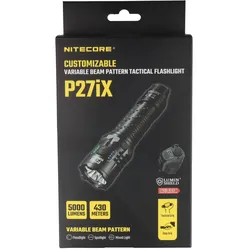
Nitecore P27iX taktische LED-Taschenlampe, max. 5000 Lumen, 4 personalisierbare Einstellungen, wiederaufladbar per USB-CNitecore P27iX taktische LED-Taschenlampe, max. 5000 Lumen, 4 personalisierbare Einstellungen, wiederaufladbar per USB-C kurz und kompakt, die Nitecore P27iX Taschenlampe stellt sich vor✅ personalisierbare taktische Taschenlampe mit mehreren Strahlmustern!✅ Leuchtleistung max. 5000 Lumen, Leuchtweite max. 430 Meter✅ eine M515S-LED erzeugt ein neutrales, reinweißes Licht mit extrem geringer Farbabweichung! ✅ 2 Griffmöglichkeiten: Tactical Grip oder Duty Grip✅ Spotlicht, Flutlicht oder Misch-Betrieb möglich✅ zweistufige taktische Heck-Tasten und eine seitliche SET-Taste✅ schnellladefähig (PD/QC) per USB-C Ladeport (Ladekabel im Lieferumfang enthalten)Mit der Nitecore P27iX setzt Nitecore neue Maßstäbe im Bereich moderner taktischer Taschenlampen. Die leistungsstarke LED-Taschenlampe wurde speziell für professionelle Anwender, Sicherheitskräfte, Polizei, Rettungsdienste sowie anspruchsvolle Outdoor-Enthusiasten entwickelt. Dank einer beeindruckenden Maximalleistung von 5000 Lumen, flexiblen Strahlmustern und personalisierbaren Bedienoptionen bietet die P27iX höchste Zuverlässigkeit in jeder Einsatzsituation. Ob im professionellen Einsatz, bei Streifengängen, Sicherheitsaufgaben, Suchaktionen oder im Outdoor-Bereich – die Nitecore P27iX überzeugt durch enorme Leistung, intelligente Funktionen und eine robuste Konstruktion. Maximale Leistung von 5000 Lumen für anspruchsvolle Einsätze Ausgestattet mit einer leistungsstarken M515S-LED erzeugt die Nitecore P27iX ein neutrales, reinweißes Licht mit besonders geringer Farbabweichung. Dadurch werden Objekte, Personen und Umgebungen realitätsnah dargestellt, was besonders bei taktischen Einsätzen und Suchaktionen von Vorteil ist. Die maximale Lichtleistung von 5000 Lumen sorgt für eine beeindruckende Ausleuchtung auch großer Flächen. Gleichzeitig erreicht die Taschenlampe eine maximale Leuchtweite von bis zu 430 Metern. So behalten Sie auch auf große Distanzen stets den Überblick. Je nach gewähltem Strahlmuster stehen unterschiedliche Einsatzmöglichkeiten zur Verfügung: Spotlicht für maximale Reichweite Flutlicht für großflächige Ausleuchtung Mischbetrieb aus Spot- und Flutlicht für maximale Flexibilität Damit lässt sich die Beleuchtung optimal an jede Situation anpassen. Vier personalisierbare Leuchtmodi für maximale Flexibilität Die Nitecore P27iX bietet vier individuell konfigurierbare Einstellungen und passt sich dadurch perfekt Ihren Anforderungen an. Über die intuitiven Bedienelemente können Sie die gewünschten Leuchtstufen und Funktionen schnell auswählen. Folgende Leuchtstufen stehen zur Verfügung: Lumin ShieldTM: 5000 Lumen SEARCH-Modus: 2500 Lumen Turbo: 1500 Lumen für bis zu 2 Stunden 30 Minuten High: 400 Lumen für bis zu 6 Stunden Mid: 80 Lumen für bis zu 25 Stunden 15 Minuten Low: 15 Lumen für bis zu 100 Stunden Diese vielseitigen Leistungsstufen ermöglichen sowohl kurzfristige Höchstleistung als auch besonders lange Laufzeiten für den Dauereinsatz. Tactical Grip und Duty Grip – Zwei Griffkonzepte für unterschiedliche Anforderungen Die Nitecore P27iX wurde für maximale Vielseitigkeit entwickelt und bietet zwei unterschiedliche Griffmöglichkeiten. Der Tactical Grip wurde speziell für taktische Einsätze und den Nahbereich entwickelt. Er ermöglicht eine schnelle Bedienung in kritischen Situationen und bietet höchste Kontrolle bei Polizei-, Sicherheits- und Rettungseinsätzen. Der Duty Grip hingegen eignet sich ideal für längere Einsätze, Streifengänge und den täglichen Gebrauch. Die ergonomische Bauweise sorgt für hohen Komfort und eine einfache Bedienung auch über längere Zeiträume hinweg. Durch die Kombination aus Tactical Grip und Duty Grip passt sich die Taschenlampe optimal an unterschiedliche Einsatzszenarien an. Nitecore P27iX - Die leistungsstarke taktische LED-Taschenlampe mit bis zu 5000 Lumen Für eine schnelle und sichere Steuerung verfügt die Nitecore P27iX über ein ausgeklügeltes Bedienkonzept. Die zweistufigen taktischen Heckschalter ermöglichen den direkten Zugriff auf wichtige Funktionen. Zusätzlich steht eine seitliche SET-Taste zur Verfügung, über die individuelle Einstellungen vorgenommen werden können. Die Kombination aus Heckschaltern, Engage-Taste und Frontschalter sorgt für eine besonders intuitive Bedienung und ermöglicht schnellen Zugriff auf die gewünschte Leuchtstufe – selbst unter schwierigen Einsatzbedingungen oder mit Handschuhen. Ganz nach dem Motto: Ihre Taschenlampe – Ihre Regeln. Schnellladefähig per USB-C mit moderner PD- und QC-Technologie Die Nitecore P27iX wird mit dem leistungsstarken Nitecore NL2155HPi Li-Ion Akku mit 5500 mAh geliefert. Dieser Hochleistungsakku sorgt für lange Laufzeiten und maximale Leistungsreserven. Über den integrierten USB-C-Anschluss kann die Taschenlampe besonders komfortabel geladen werden. Dank Unterstützung von Power Delivery (PD) und Quick Charge (QC) erfolgt der Ladevorgang besonders schnell. Mit einer Ladeleistung von bis zu 18 Watt ist der Akku bereits nach etwa zwei Stunden vol...223,95 €*Versand: 0,00 €Sichere Weiterleitung zum Anbieter
-
Bookchair, Taschenlampe, Neklite (Pink) Premium Duo-Leselicht zum Umhängen - wiederaufladbar - mit vielen Einstellungen (19 cm)Neklite ist das einzigartige wiederaufladbare Licht, ideal zum Lesen oder für Tätigkeiten, bei denen die Hände frei bleiben müssen. Sein schickes Design und die einfache Bedienung sorgen für angenehmes, gezieltes Licht, ohne andere zu stören. Drei Helligkeiten sowie drei Lichtmodi – inklusive amberfarbenem, augenschonendem Licht ohne Blaustrahlung – bieten optimale Beleuchtung für jede Situation. Kompakt und faltbar passt das Neklite in jeden Rucksack – perfekt zum Lesen, zum Handarbeiten, für unterwegs im Auto oder beim Campen.28,50 €*Versand: 3,00 €Sichere Weiterleitung zum Anbieter
-
Sind die WLAN-Einstellungen verschwunden?
Es ist möglich, dass die WLAN-Einstellungen aufgrund eines technischen Problems oder einer fehlerhaften Konfiguration verschwunden sind. Es könnte auch sein, dass das WLAN-Modul oder der Treiber nicht richtig funktioniert. Es kann hilfreich sein, das Gerät neu zu starten oder die WLAN-Einstellungen zurückzusetzen, um das Problem zu beheben. **
-
Wo finde ich WLAN Einstellungen?
Um die WLAN Einstellungen zu finden, musst du normalerweise auf die Einstellungen deines Geräts zugreifen. Dies kann je nach Gerätetyp variieren, aber in der Regel findest du die WLAN Einstellungen unter dem Menüpunkt "Netzwerk" oder "Verbindungen". Dort kannst du WLAN aktivieren, nach verfügbaren Netzwerken suchen, ein Netzwerk auswählen und gegebenenfalls das Passwort eingeben. Wenn du spezifischere Einstellungen vornehmen möchtest, wie z.B. die IP-Adresse ändern oder ein VPN einrichten, findest du diese Optionen normalerweise unter den erweiterten WLAN Einstellungen. **
-
Wo finde ich meine WLAN Einstellungen?
Um deine WLAN-Einstellungen zu finden, musst du zuerst auf die Einstellungen deines Geräts gehen. Dort solltest du einen Abschnitt namens "Netzwerk" oder "Verbindungen" finden. In diesem Abschnitt findest du die Option für WLAN-Einstellungen. Klicke darauf, um eine Liste der verfügbaren WLAN-Netzwerke anzuzeigen. Dort kannst du dein Netzwerk auswählen, dich verbinden und gegebenenfalls auch weitere Einstellungen vornehmen. **
-
Sind die WLAN-Einstellungen des Routers normal?
Um diese Frage zu beantworten, müsste ich die genauen WLAN-Einstellungen des Routers kennen. Es gibt jedoch einige allgemeine Merkmale, die auf normale WLAN-Einstellungen hinweisen, wie z.B. die Verwendung einer sicheren Verschlüsselungsmethode wie WPA2, die Verwendung eines eindeutigen und starken Passworts, die Aktivierung der Netzwerkversteckung (SSID Broadcast deaktivieren) und die regelmäßige Aktualisierung der Firmware des Routers. Es ist auch wichtig, dass der Router auf einem nicht überfüllten WLAN-Kanal arbeitet, um Interferenzen zu minimieren. **
Ähnliche Suchbegriffe für WLAN-Einstellungen
-
Neomounts LCD Monitor Arm - 5 Einstellungen 75/100Befestigungskit ( Gelenkarm, Spannbefestigung für Tisch ) für LCD-Display ( neig- und schwenkbar ), Silber, Bildschirmgröße: 25.4, 66 cm ( 10", 26" ), Montageschnittstelle: 100 x 100 mm, 75 x 75 mm101,58 €*Versand: 5,99 €Sichere Weiterleitung zum Anbieter
-
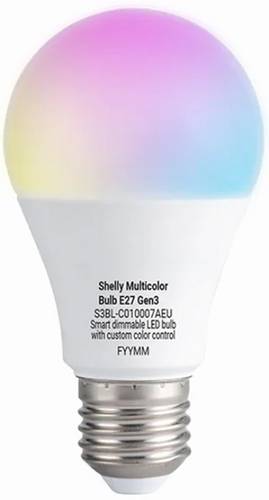
SHELLY WLAN-LED-Lampe Multicolor Bulb, E27 Gen3, WLAN, BTEine smarte LED-Glühbirne für individuelle Lichtstimmungen in Ihrem Zuhause. Sie bietet Millionen Farben sowie einstellbare Weißtöne und lässt sich bequem per WLAN oder Bluetooth steuern - ganz ohne zusätzlichen Hub. Mit Funktionen wie Zeitplänen, Nachtmodus und Energieverbrauchskontrolle passt sich das Licht flexibel Ihrem Alltag an. Ideal für moderne Smart-Home-Anwendungen und kreative Beleuchtungsszenarien. Features: - Individuelles Scripting für fortgeschrittene Automationsszenarien - Aktivitätsprotokoll: detaillierte Gerätehistorie - Leistungsmessung: Echtzeit-Stromverbrauch in Watt - Nachtmodus: anpassbare Helligkeit, Farbe und Farbtemperatur, wenn das Licht nachts angeht - WLAN- und Bluetooth-Konnektivität mit WLAN-Reichweitenverlängerung und BLE-Gateway - Mit vielen smart-Home-Automationsplattformen kompatibel Technische Daten: - Leistung: 8,5 W - Betriebsspannung: 240 V - Lichtstrom: 800 lm - Farbtemperatur: 2700...6500 K - Lichtfarbe: RGB, CCT - Lichtausbeute: 94 lm/W - Sockel: E27 - Energieeffizienzklasse: F (A - G) - Bluetooth: Ja - Smart Wi-Fi: Ja - Plug & Play: Ja Lieferumfang: - 1x WLAN-LED-Lampe9,89 €*Versand: 5,95 €Sichere Weiterleitung zum Anbieter
-
LuminousTime Uhrenbeweger 2 Uhren viele Einstellungen LED 10dB SchwarzLUXURIÖSES DESIGN: Hochwertiges veganes Leder und gehärtetes Glas mit Edelstahlverzierungen sorgen für einen stilvollen Look und machen diesen hochwertigen Uhrenbeweger zum perfekten Geschenk. FLÜSTERLEISER BETRIEB: Der japanische Mabuchi-Motor arbeitet ex457,99 €*Versand: 5,95 €Sichere Weiterleitung zum Anbieter
-
Wie kann ich die WLAN-Einstellungen ändern?
Um die WLAN-Einstellungen zu ändern, müssen Sie normalerweise auf die Benutzeroberfläche Ihres WLAN-Routers zugreifen. Dazu geben Sie die IP-Adresse des Routers in die Adressleiste Ihres Browsers ein und melden sich mit den entsprechenden Anmeldeinformationen an. In den Einstellungen können Sie dann den Netzwerknamen (SSID), das Passwort und andere WLAN-Parameter ändern. **
-
Wo finde ich WLAN Einstellungen Windows 7?
In Windows 7 können die WLAN-Einstellungen über das Netzwerk- und Freigabecenter aufgerufen werden. Dazu klickt man auf das Netzwerk-Symbol in der Taskleiste und wählt "Netzwerk- und Freigabecenter öffnen" aus. Dort findet man die Option "Adaptereinstellungen ändern", wo alle verfügbaren Netzwerkverbindungen angezeigt werden. Um die WLAN-Einstellungen zu ändern, muss man mit der rechten Maustaste auf die WLAN-Verbindung klicken und "Eigenschaften" auswählen. Dort kann man dann die Einstellungen wie SSID, Passwort, Verschlüsselungstyp und IP-Adresse anpassen. Es ist auch möglich, die WLAN-Einstellungen über die Systemsteuerung zu ändern. Dazu öffnet man die Systemsteuerung, wählt "Netzwerk und Internet" und dann "Netzwerk- und Freigabecenter". Von dort aus kann man auf die WLAN-Einstellungen zugreifen und Änderungen vornehmen. Zusätzlich kann man die WLAN-Einstellungen auch über die Eingabeaufforderung ändern, indem man Befehle wie "netsh wlan show profiles" oder "netsh wlan set profileparameter" verwendet. Dies erfordert jedoch fortgeschrittene Kenntnisse in der Befehls **
-
Wo finde ich die WLAN Router Einstellungen?
Die WLAN Router Einstellungen können in der Regel über eine Web-Oberfläche aufgerufen werden. Dazu musst du die IP-Adresse deines Routers in die Adresszeile deines Browsers eingeben. Diese IP-Adresse findest du meist auf einem Aufkleber auf der Rückseite des Routers oder in der Bedienungsanleitung. Nachdem du die IP-Adresse eingegeben hast, wirst du aufgefordert, dich mit einem Benutzernamen und Passwort anzumelden. In den Einstellungen kannst du dann unter anderem das WLAN Passwort ändern, die Sicherheitseinstellungen anpassen oder die Netzwerkkonfiguration überprüfen. **
-
Wo finde ich die WLAN Einstellungen am PC?
Die WLAN-Einstellungen am PC können je nach Betriebssystem und Gerät an verschiedenen Orten zu finden sein. In der Regel befinden sie sich jedoch in den Netzwerkeinstellungen oder in einem separaten WLAN-Menü. Um die WLAN-Einstellungen am PC zu finden, können Sie in der Taskleiste auf das WLAN-Symbol klicken oder in den Systemeinstellungen nach einem Abschnitt für Netzwerke oder WLAN suchen. Alternativ können Sie auch die Suchfunktion verwenden und nach "WLAN-Einstellungen" suchen. Wenn Sie Schwierigkeiten haben, die WLAN-Einstellungen zu finden, können Sie auch in der Bedienungsanleitung Ihres PCs nachsehen oder online nach Anleitungen suchen. **
* Alle Preise verstehen sich inklusive der gesetzlichen Mehrwertsteuer und ggf. zuzüglich Versandkosten. Die Angebotsinformationen basieren auf den Angaben des jeweiligen Shops und werden über automatisierte Prozesse aktualisiert. Eine Aktualisierung in Echtzeit findet nicht statt, so dass es im Einzelfall zu Abweichungen kommen kann. ** Hinweis: Teile dieses Inhalts wurden von KI erstellt.